



家族に合った遊び方をスマホで簡単に。「PlayStation Family™ アプリ」をはじめてみませんか?から考える配信・録画まわり
PlayStation®では、保護者の方のお悩みにこたえ、安心感につなげるためにペアレンタルコントロール機能を用意しています。今回の記事では、お子様のゲームプレイ環境をスマートフォンで簡単に設定・確認できる「PlaySt […]
スマホゲームを長めに録画したい人向けに、発熱・充電・置き方の不安を先に整理します。
この記事でわかること
- 録画中に端末が熱くなる理由
- 冷却ファンやスタンドを見る前の確認
- 充電ケーブルと手元の干渉を減らす考え方
 ぴこ
ぴこ録画中に通知や充電で止まると、いい場面ほど戻れないんだよね。
 もぐ
もぐだから先に機内モード、充電、冷却の順で確認しておこう。
配信・録画で気にしたいポイント
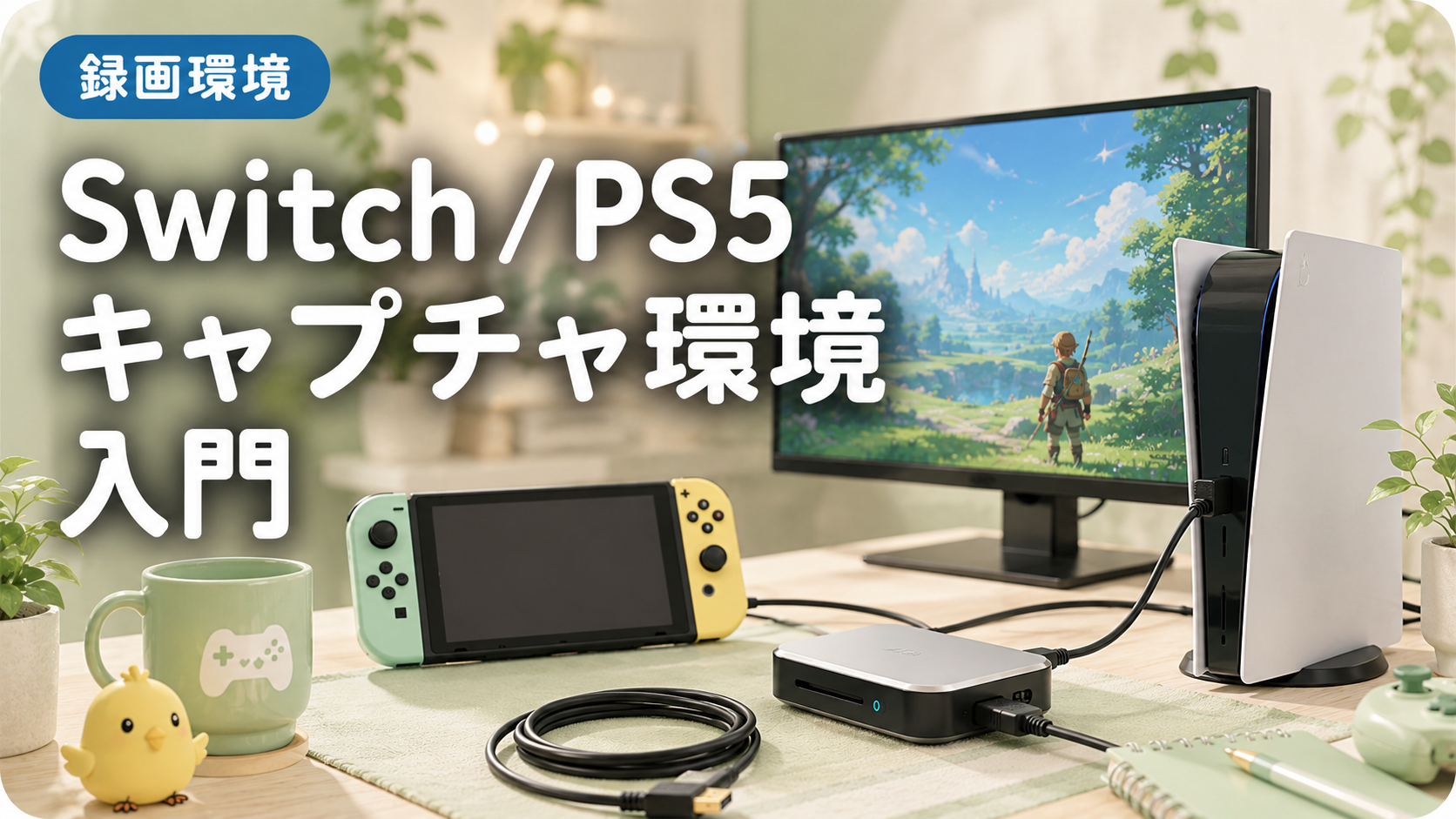
家庭用ゲーム機の録画は、ゲーム機、キャプチャーボード、PC、OBSのどこか一つが崩れるだけで止まります。画質だけでなく、パススルー、音声の遅延、ケーブルの長さまで一緒に見た方が安全です。
特に紹介動画では、録り直しが少ないほど編集が楽になります。録画する解像度とフレームレートを先に決めて、必要十分な機材を選ぶのが現実的です。
先に結論
まず整えたい人
- 30分以上続けて録画する
- 端末が熱くなると動作が重くなる
- 横持ちで充電ケーブルが手に当たる
急がなくていい人
- 短いクリップだけ録る
- 端末温度で困ったことがない
- ケースやスタンドのサイズをまだ測っていない
買う前にやっておく準備
- ゲーム機の出力設定を確認する解像度やHDR設定がキャプチャーボード側と合うかを先に見ます。
- パススルーの有無を決める配信しながら遊ぶなら、プレイ用モニターに遅延なく出せる構成が安心です。
- OBSに映るか短く録る画面だけでなく、ゲーム音が入っているかまで確認します。
買う前の確認リスト
関連アイテムを見る前に、最低限ここだけ決めておくと失敗しにくくなります。
候補にしやすい関連アイテム
| 商品 | リンク |
|---|---|
| Anker 332 USB-C Hub (5-in-1) 充電や映像出力の配線をまとめたいスマホ・タブレット録画向け候補。 公式情報 | 販売ページを見る |
| SanDisk Extreme Portable SSD 撮影・録画データの逃がし先を用意したい時の外部保存候補。 公式情報 | 販売ページを見る |
| Logitech Litra Glow 手元や顔を同時に映す時、暗さを補いやすい小型ライト。 公式情報 | 販売ページを見る |
 ぴこ
ぴこ安いからって飛びつくと、あとで端子が合わないこともあるんだね。
 もぐ
もぐそこはちゃんと確認。対応機器とケーブルは購入前に見よう。
最後に、熱くなる前提で考える
スマホ録画は、最初の10分だけ見ると問題がなさそうに見えます。実際に困るのは、端末が温まって動作が重くなる頃なので、冷却や充電は長めに録る日のための保険として考えると選びやすいです。
横持ちで遊ぶゲームなら、ケーブルが手に当たらないかも大事です。小さな違和感でも、30分続くとかなり気になります。
注意事項
本記事には広告リンクを含みます。価格や在庫は掲載時点の情報で、最新情報は販売ページをご確認ください。
コメント・質問
公開コメントとして保存します。サイト側のコメント保存が未設定の時だけ、このブラウザ内のメモとして残ります。