


SwitchやPS5のゲーム紹介動画に使いやすいキャプチャ環境
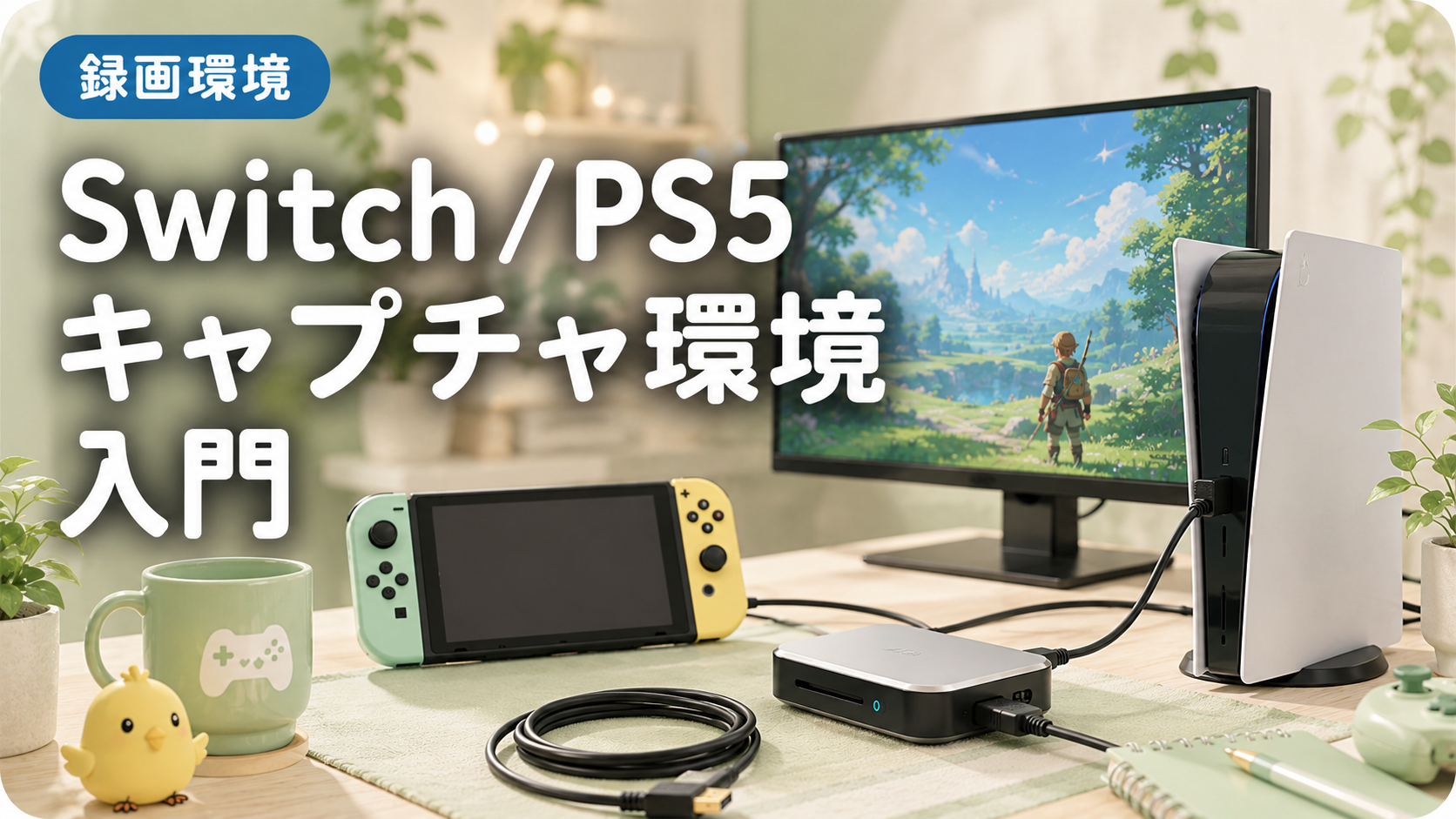
SwitchやPS5の紹介動画では、キャプチャーボード、HDMI、OBSの接続確認を先に整えると録画が安定します。
SwitchやPS5の画面をPCに取り込んで、OBSで録画・配信したい人向けの記事です。
この記事でわかること
- キャプチャーボードで先に見るべき端子
- パススルーや遅延で失敗しやすい場面
- HDMIケーブルや分配器を足す前の確認
出典: OBS Studio
 ぴこ
ぴこ新作やアップデートの話題は、録画や配信の準備も一緒に見ておきたいな。
 もぐ
もぐゲーム側の話題だけで終わらせず、撮る・話す・見せる準備までつなげよう。
配信・録画で気にしたいポイント
家庭用ゲーム機の録画は、ゲーム機、キャプチャーボード、PC、OBSのどこか一つが崩れるだけで止まります。画質だけでなく、パススルー、音声の遅延、ケーブルの長さまで一緒に見た方が安全です。
特に紹介動画では、録り直しが少ないほど編集が楽になります。録画する解像度とフレームレートを先に決めて、必要十分な機材を選ぶのが現実的です。
先に結論
まず整えたい人
- SwitchやPS5の映像をPCで録りたい
- 配信中もテレビやモニターで遅延少なく遊びたい
- OBSで画面と音をまとめて管理したい
急がなくていい人
- 本体の録画機能だけで足りている
- 配信ではなく短いクリップ保存が中心
- PC側のUSB端子やスペックが未確認
買う前にやっておく準備
- ゲーム機の出力設定を確認する解像度やHDR設定がキャプチャーボード側と合うかを先に見ます。
- パススルーの有無を決める配信しながら遊ぶなら、プレイ用モニターに遅延なく出せる構成が安心です。
- OBSに映るか短く録る画面だけでなく、ゲーム音が入っているかまで確認します。
買う前の確認リスト
関連アイテムを見る前に、最低限ここだけ決めておくと失敗しにくくなります。
候補にしやすい関連アイテム
| 商品 | リンク |
|---|---|
| Elgato HD60 X PS5やXboxの1080p60録画と4Kパススルーを重視する人向け。 公式情報 | 販売ページを見る |
| AVerMedia Live Gamer ULTRA 2.1 GC553G2 HDMI 2.1世代の家庭用ゲーム機まわりを見据えたい人向け。 公式情報 | 販売ページを見る |
| Elgato 4K X 4K環境や高リフレッシュレートの録画・配信を意識する人向け。 公式情報 | 販売ページを見る |
 ぴこ
ぴこ安いからって飛びつくと、あとで端子が合わないこともあるんだね。
 もぐ
もぐそこはちゃんと確認。対応機器とケーブルは購入前に見よう。
最後に、接続の流れを一本で見る
キャプチャーボードは本体だけで完結しません。ゲーム機から出て、キャプチャーボードを通って、PCとプレイ用モニターに届くまでの流れを一度紙に書くと、足りない端子やケーブルが見えます。
特に配信しながら遊ぶなら、遅延の少ないパススルーが必要かどうかを先に決めたいところです。録画だけなら優先順位が変わるので、使い方を分けて考えるのが現実的です。
注意事項
本記事には広告リンクを含みます。価格や在庫は掲載時点の情報で、最新情報は販売ページをご確認ください。
コメント・質問
公開コメントとして保存します。サイト側のコメント保存が未設定の時だけ、このブラウザ内のメモとして残ります。